物件一覧
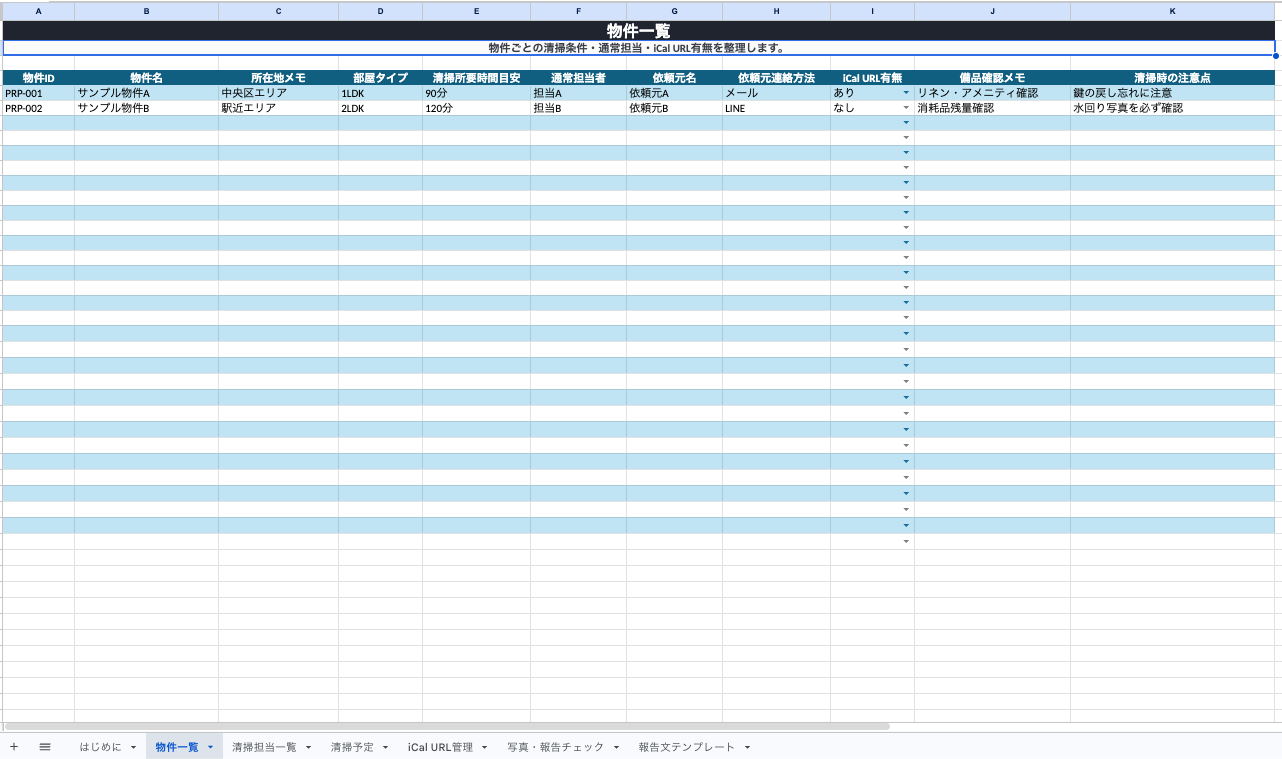
物件ごとの清掃条件を整理
物件名、清掃所要時間、通常担当者、iCal URLの有無、備品確認や注意点を一覧化。
清掃管理表・民泊清掃スケジュール表・清掃報告テンプレートを探す方向け。Google Sheetsテンプレートの確認に加えて、Matomeria Stayのシステムで写真付き清掃報告書をPDF出力できる機能も確認できます。
下のプレビューで中身を確認後、Google Sheetsのコピー画面へ進めます。ご自身のGoogle Driveにコピーして利用してください。
清掃管理表として使う前に、物件一覧・清掃担当一覧・清掃予定・iCal URL管理・写真報告チェックの構成を確認。
物件名、清掃所要時間、通常担当者、iCal URLの有無、備品確認や注意点を一覧化。
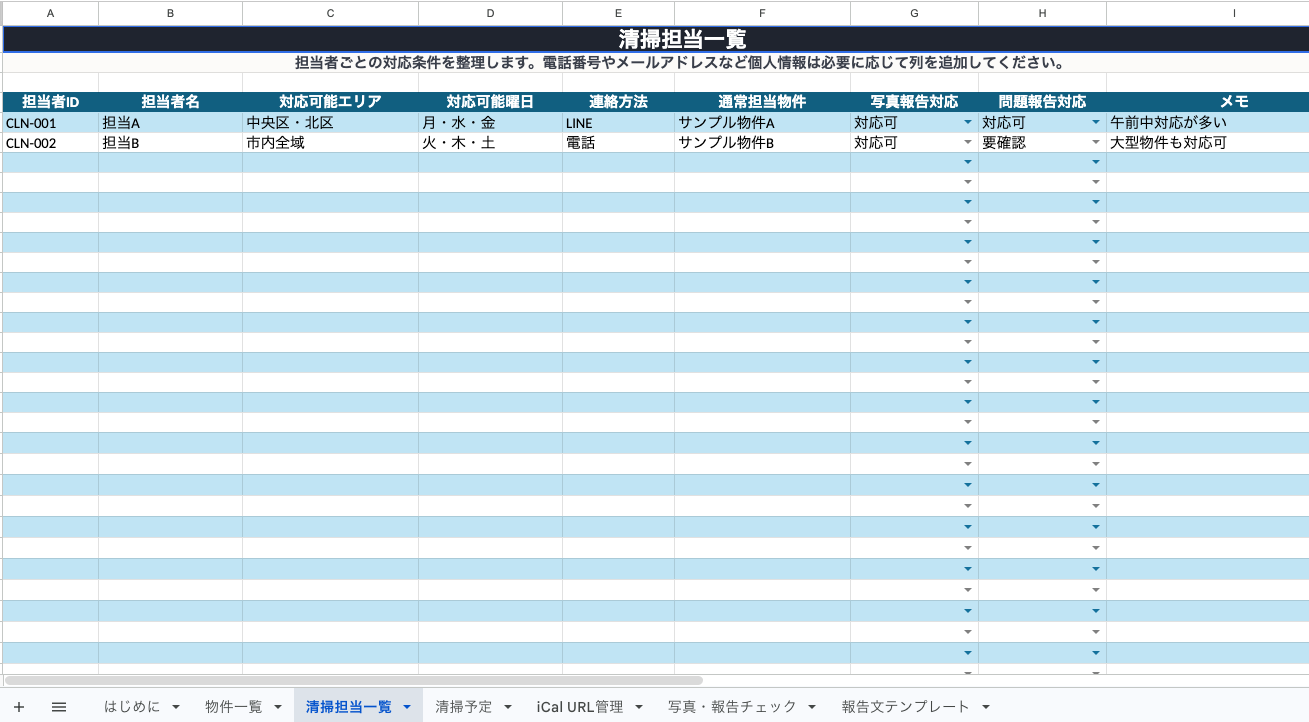
対応可能エリア、曜日、連絡方法、写真報告・問題報告の対応可否を整理。
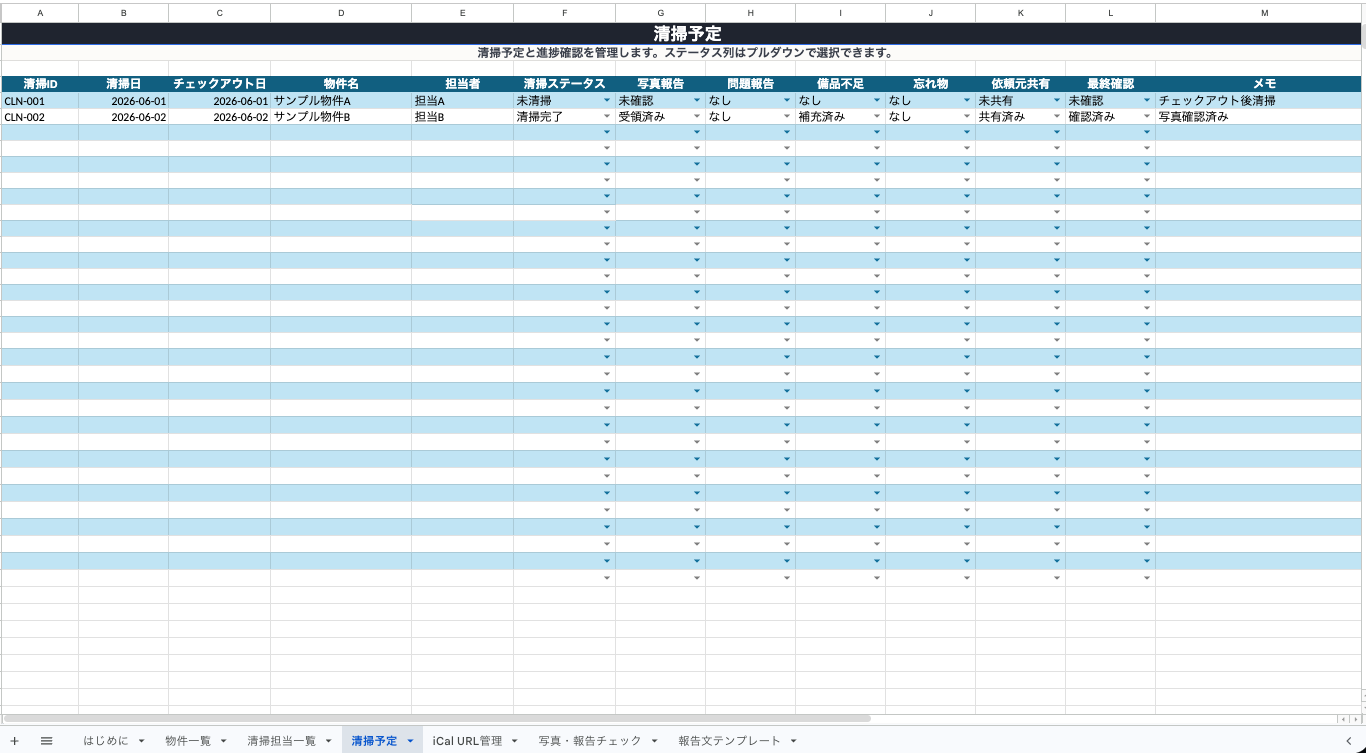
清掃日、担当者、ステータス、写真報告、問題報告、依頼元共有、最終確認を1行で確認。
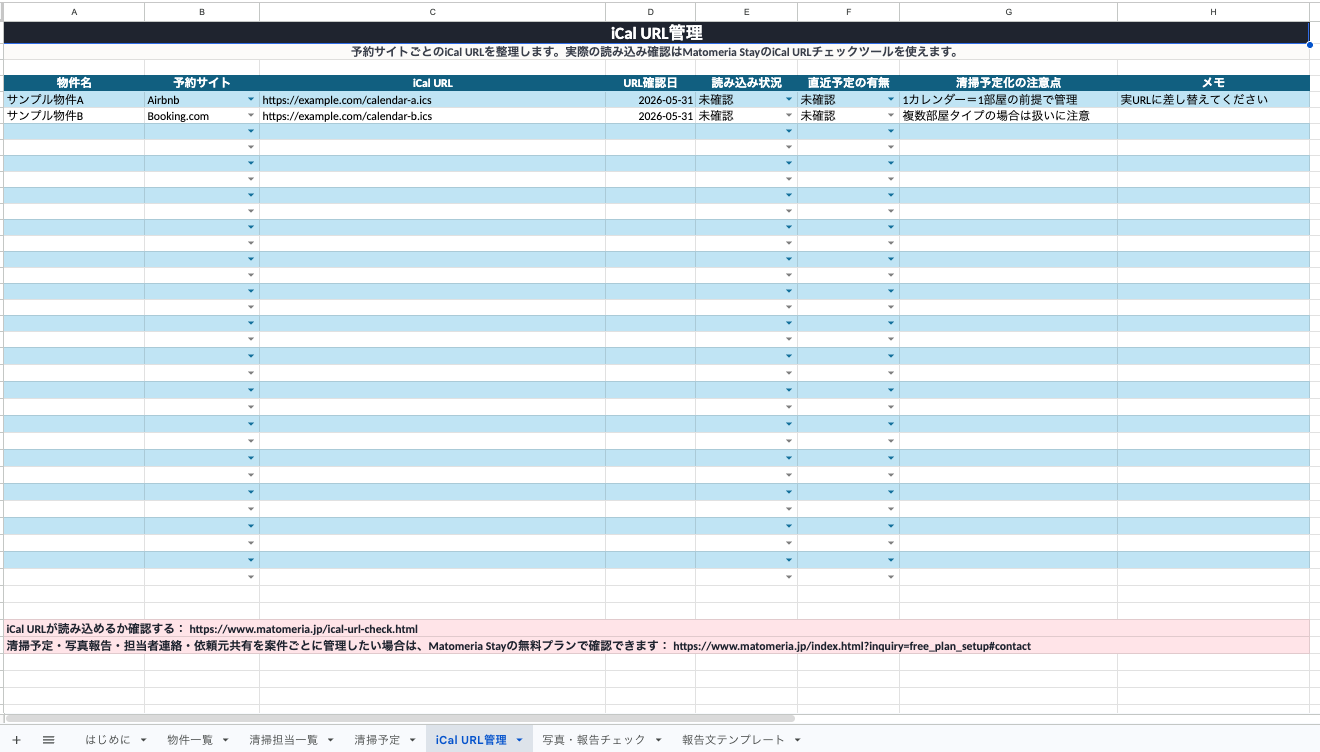
予約サイト、iCal URL、読み込み状況、直近予定の有無、清掃予定化の注意点を記録。
清掃前後写真、水回り写真、問題箇所写真、報告コメント、依頼元共有、確認者を整理。
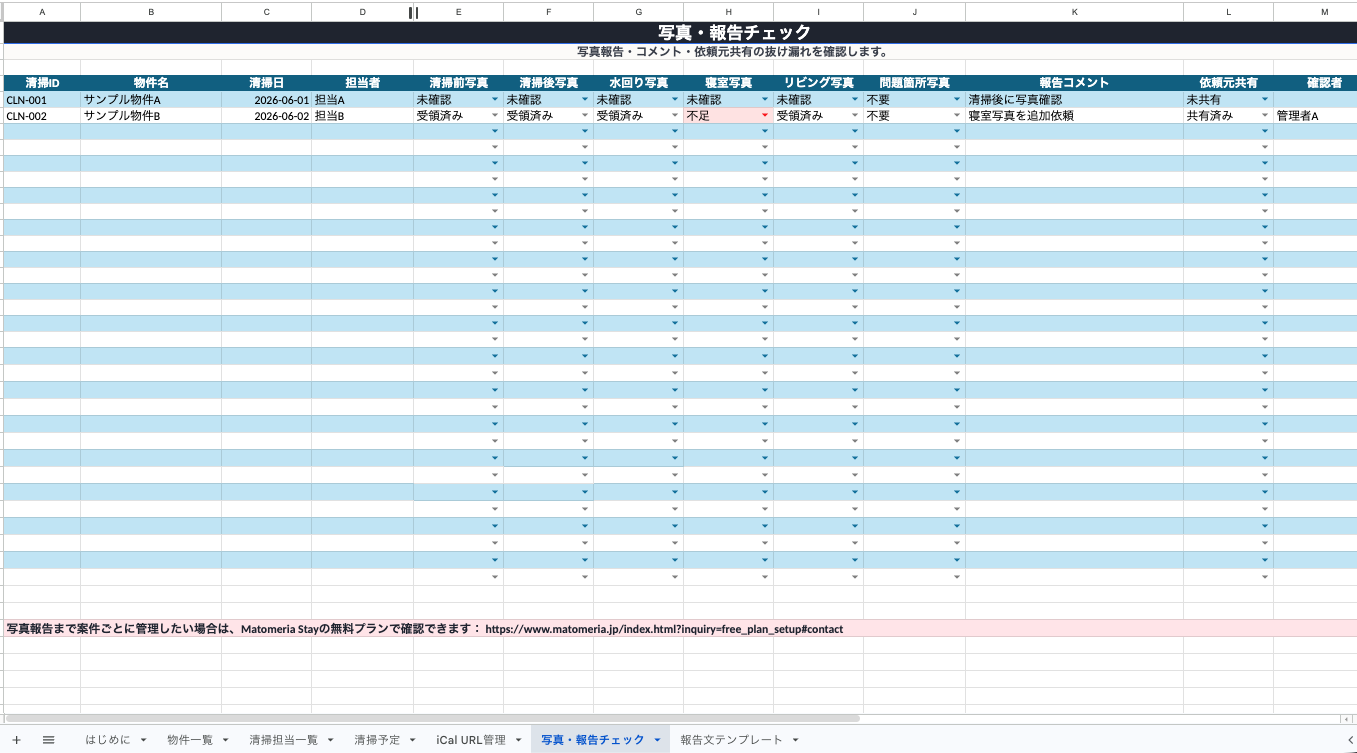
Matomeria Stayでは、清掃案件に登録した写真を使って、写真付きの清掃報告書をPDFで出力できます。
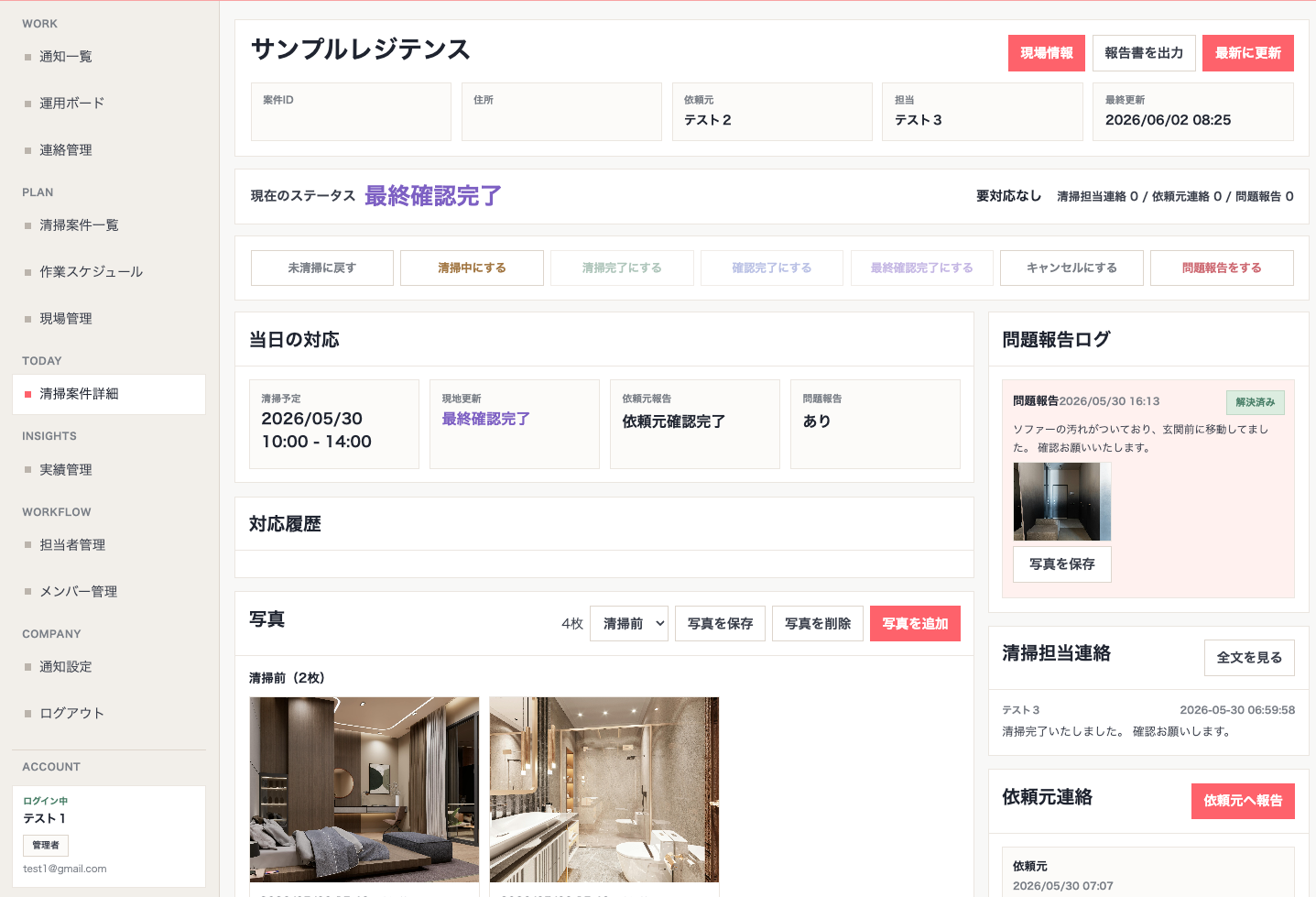
Google Sheetsに写真を貼り付けて報告書を作る手間を減らし、依頼元やオーナーへの提出資料として利用できます。
清掃案件詳細に登録された物件情報、清掃日、清掃写真をもとに、管理者画面から報告書出力へ進めます。
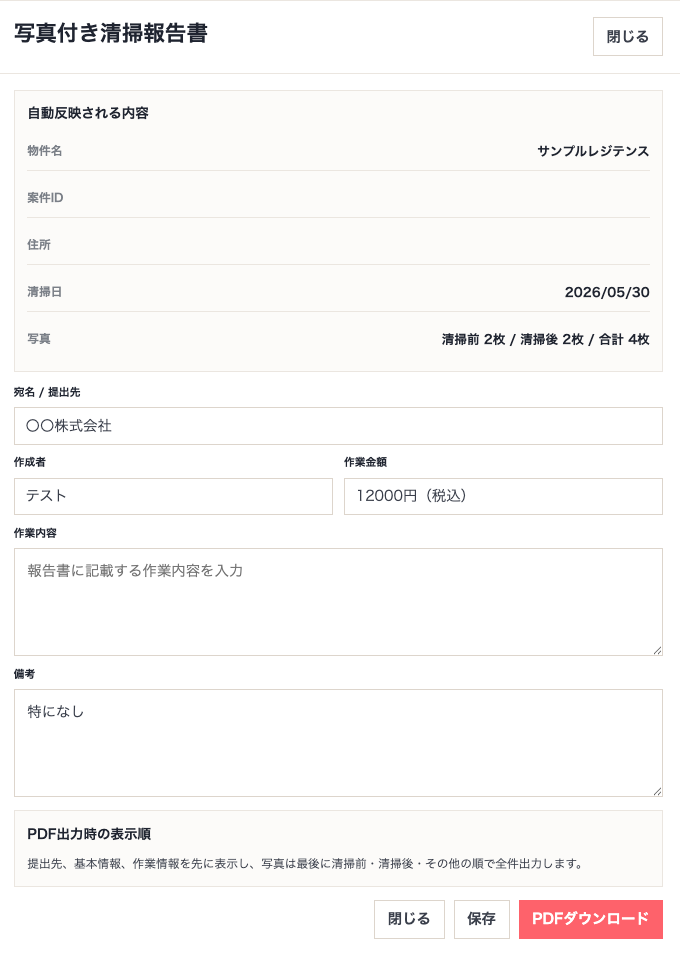
宛名、作成者、作業金額、作業内容、備考など、報告書に載せる内容をシステム画面で入力できます。
提出先・作業内容・備考と、清掃前・清掃後・その他の写真をまとめて、清掃案件ごとの報告書としてPDF出力できます。
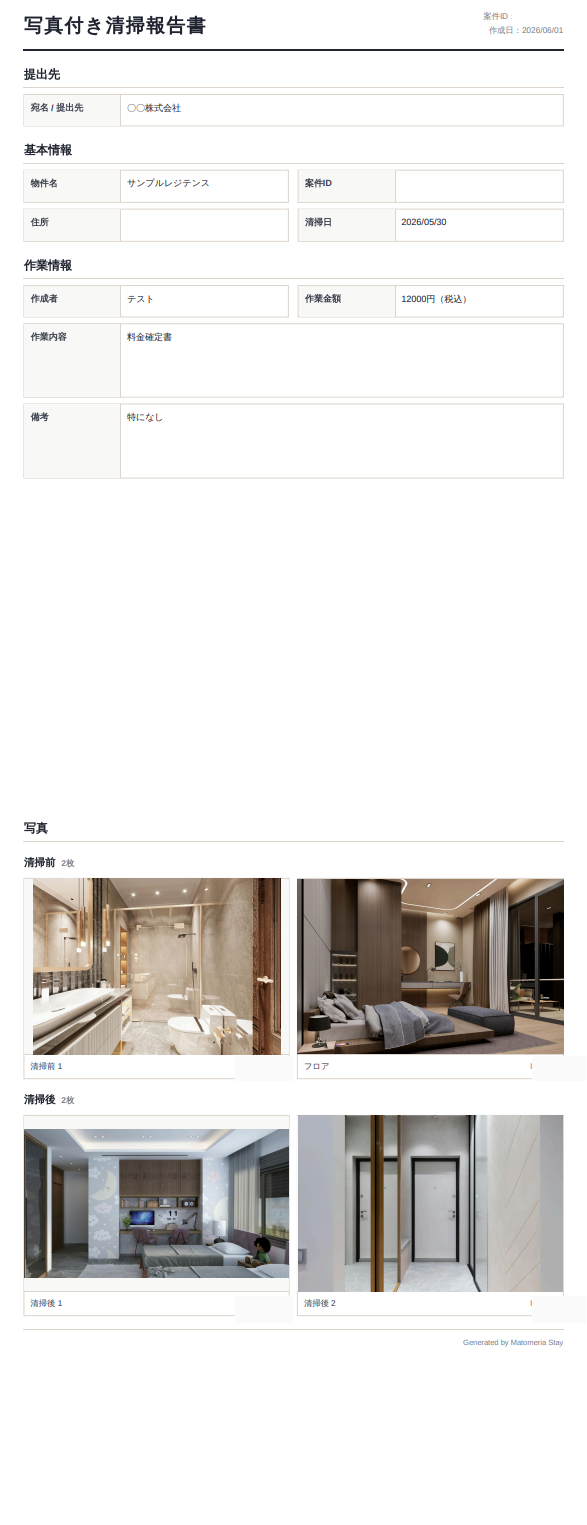
Google Sheetsは清掃予定や報告状況を手入力で整理する簡易テンプレートです。写真付き報告書をPDFで提出したい場合は、Matomeria Stayのシステム側で清掃案件ごとに写真を管理し、そのままPDF出力できます。
コピー時に外部サービス側の確認が表示される場合があります。これは、シート上部に「Matomeria Stay」メニューを表示するためのものです。
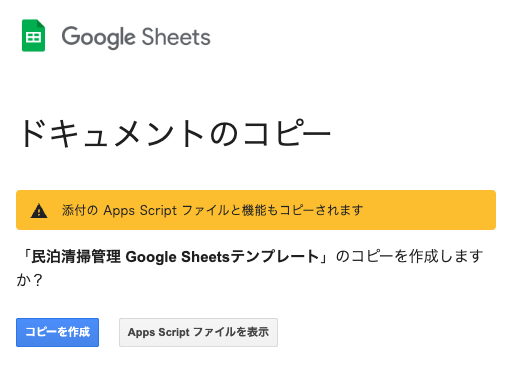
コピー画面で、添付のApps Scriptファイルもコピーされる旨が表示されます。
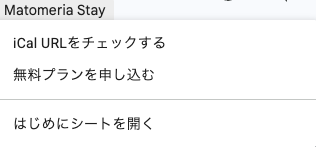
コピー後、シート上部に「Matomeria Stay」メニューが表示されます。
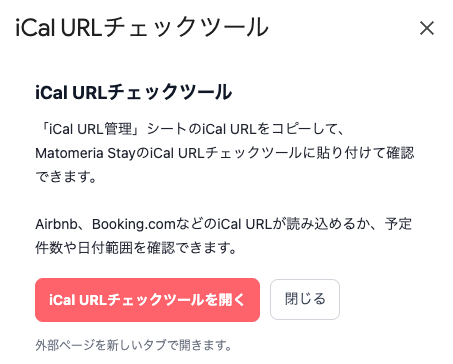
iCal URL管理シートのURLをコピーし、チェックツールで読み込み可否や予定件数を確認します。
Google Sheetsで整理しきれなくなった場合は、無料プラン申込みページへ進めます。
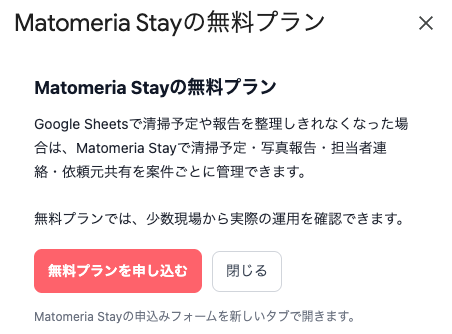
Apps Scriptは、iCal URLチェックツールや無料プラン申込みページへ進みやすくするための案内メニューです。Google Sheets上の入力内容をMatomeria Stayへ自動送信するものではありません。
民泊・宿泊施設の清掃管理で分散しやすい情報を、まずはGoogle Sheets上で整理。
清掃日、物件名、担当者、ステータス、依頼元共有の状況を一覧で確認。
清掃前後写真、水回り写真、問題箇所写真などの受領状況を確認。
外部予約サイトのiCal URL、読み込み状況、清掃予定化の注意点を管理。
清掃管理を始めるために必要な基本項目を7シートに分類。
配布リンクからコピーし、自社用に編集して使う形式です。初回はGoogle側の確認画面が表示される場合があります。
Google Sheetsのコピー画面を開き、自分のGoogle Driveに保存。
コピー時に、添付のApps Scriptファイルもコピーされる旨が表示されます。
シート上部の「Matomeria Stay」メニューから、iCal URL確認や無料プラン申込みへ進めます。
物件一覧と清掃担当一覧を入力し、清掃予定・写真報告・依頼元共有の状況を更新。
少数物件の整理には使いやすい一方、写真や連絡が増えるほど管理は分散しがちです。
Google Sheetsは清掃予定の一覧化に便利。ただし、清掃写真・担当者連絡・問題報告・依頼元共有の履歴は別管理になりがちです。案件ごとにまとめたい場合は、Matomeria Stayの無料プランへ。
テンプレート利用前によく確認される内容です。
このページだけで判断しにくい場合は、操作デモ・料金・無料設定サポートまで続けて確認できます。